


DESCARGA E INSTALACIÓN
Lo primero que tienes que hacer es entrar en este link desde tu dispositivo móvil
Accederás a la siguiente pantalla donde tienes que pulsar en el botón rojo “Instalar”
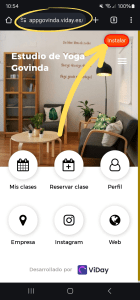
* En algunos modelos de móviles el botón Instalar no aparece en primera instancia, pero si pulsas en algún sitio (Mis clases o Reservar clase, por ejemplo) acaba apareciendo
A continuación te saldrá el siguiente mensaje de confirmación, donde tienes que volver a pulsar “Instalar”

Espera unos segundos a que se instale y ya la tendrás disponible como cualquier aplicación en tu móvil

registro
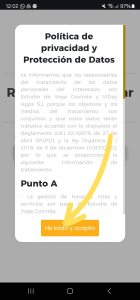
Entra en la aplicación y pulsa en el botón “Perfil”

Acepta el acuerdo de protección de datos
Introduce tu número de teléfono y pulsa “SIGUIENTE”

Introduce tu Nombre, Apellidos, un correo electrónico y pulsa “REGISTRAR”

Con esto completas tu registro y vuelves automáticamente a la pantalla principal desde donde podrás
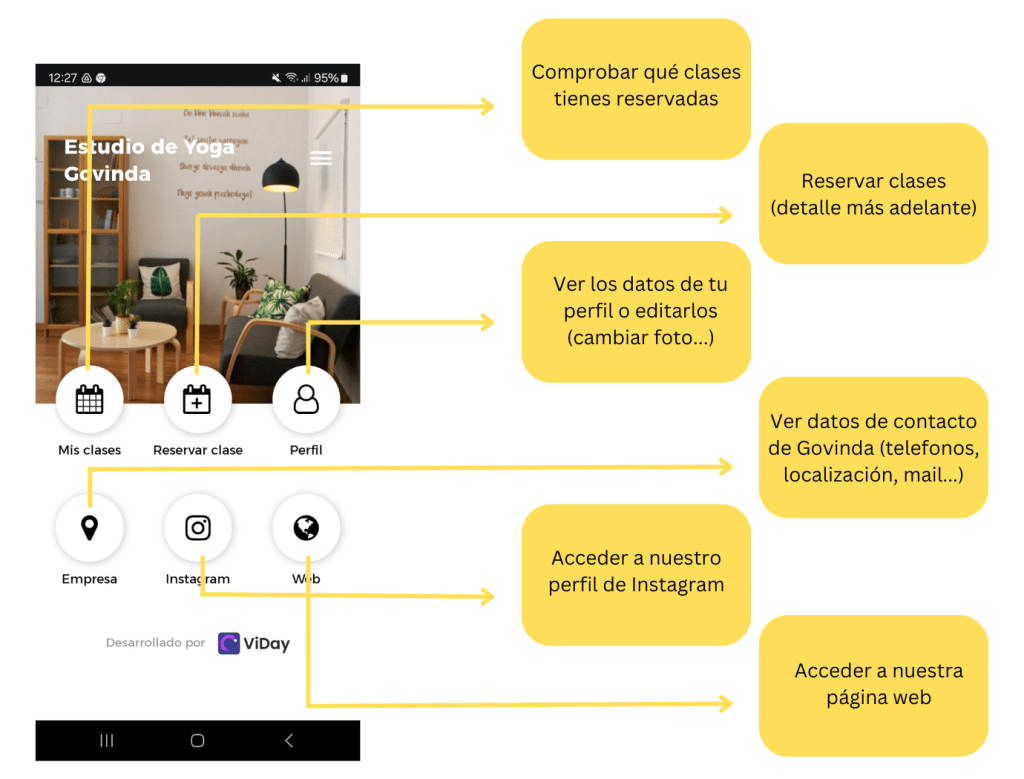
RESERVA de CLASES
Al pulsar sobre el icono de Reservar clases te aparecerá la siguiente pantalla donde te ofrecemos dos opciones: “Por servicios” y “Por días”

En el primer caso (Por servicios) primero seleccionas el tipo de clase de yoga que quieres reservar y luego el día (ideal para las personas que van siempre a un mismo tipo de clases de yoga)
En el segundo caso (Por días) primero seleccionas el día y luego el tipo de clase de yoga que quieres reservar dentro de las que se ofrecen en el día elegido (ideal para las personas que quieren practicar en días concretos)
Por servicios
Al pulsar en el recuadro “Por servicios” accedes a la siguiente pantalla, donde tendrás que pulsar sobre el tipo de clase que quieres reservar, por ejemplo “Yoga Multinivel”

Y entonces te aparecerá un calendario donde te indicamos los días que es posible reservar una clase de este tipo
Los días que no haya clase de tipo “Yoga Multinivel” te aparecerán en rojo
Suponiendo que quieras practicar el 15 de Mayo a las 19:00, simplemente pulsa sobre ese día y elige la hora
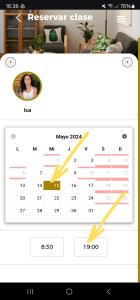
Solo te queda pulsar en “Confirmar” y tendrás tu plaza reservada
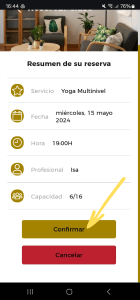
Si el aforo está completo entrarás en lista de espera. En caso de que alumnos cancelen y puedas practicar se te confirmará la reserva mediante notificación al móvil y al email que proporcionaste
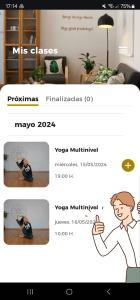
Una vez pulses confirmar serás re-dirigido automáticamente al apartado “Mis Clases” para que veas que ha quedado registrada tu reserva

Por días
Al pulsar en el recuadro “Por servicios” accedes a la siguiente pantalla, donde primero seleccionas el día que quieres practicar
Los días que no haya ninguna clase te aparecerán en rojo
Si por ejemplo pulsamos sobre el día 16 de Mayo, te aparecerán debajo del calendario todas las clases disponibles ese día
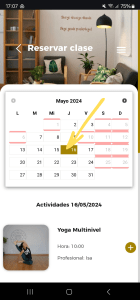
Pulsa sobre la clase que desees de las que se ofrecen ese día
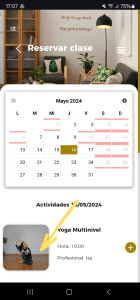
Y confirma tu reserva
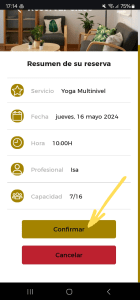
Si el aforo está completo entrarás en lista de espera. En caso de que alumnos cancelen y puedas practicar se te confirmará la reserva mediante notificación al móvil y al email que proporcionaste. De cualquier forma, serás automáticamente re-dirigido al apartado “Mis Clases” para que veas que ha quedado registrada tu reserva
CANCELACIón de reservas
Si tienes una reserva realizada y te das cuenta de que no vas a poder venir a practicar te pedimos que canceles la reserva. De esta manera le darás la oportunidad a otra persona que esté en lista de espera de realizar su práctica
El tiempo límite para cancelar una reserva es de 2horas antes de que comience la clase
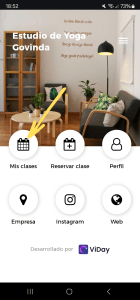
Para realizar la cancelación debes pulsar sobre “Mis Clases”
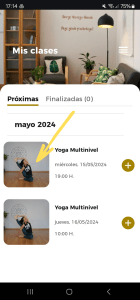
Pulsar sobre la reserva que quieres cancelar
Pulsa en «Eliminar»

Y confirma la cancelación pulsando en “Aceptar”


 Govinda